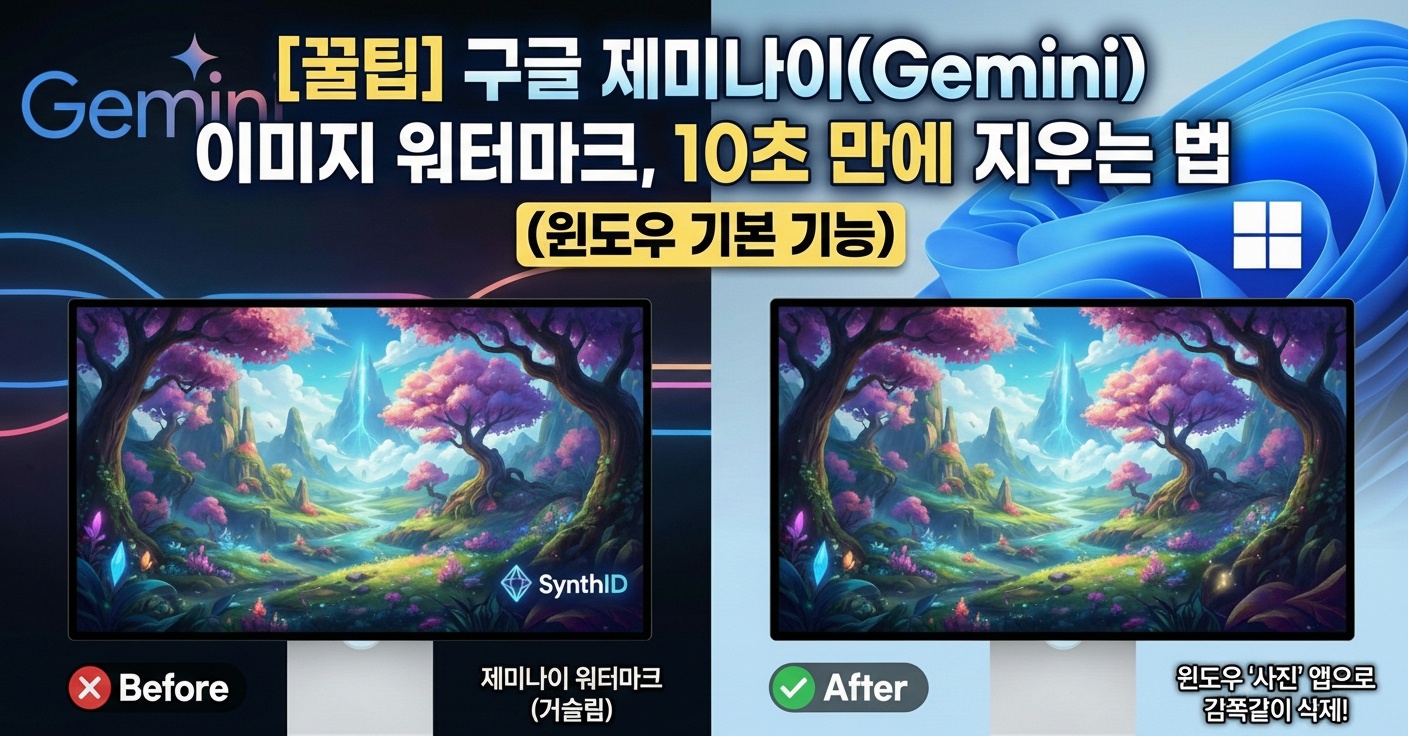
최근 구글 제미나이(Gemini)의 이미지 생성 기능(nanobanana)을 활용하면 창의적이고 퀄리티 높은 이미지를 아주 쉽게 만들 수 있습니다. 하지만 완성된 결과물을 보면 항상 우측 하단에 특유의 ‘다이아몬드 워터마크‘가 박혀 있어, 프레젠테이션이나 블로그 등에 바로 활용하기엔 아쉬움이 남곤 합니다.
오늘은 복잡한 포토샵이나 유료 프로그램 없이, 윈도우 기본 프로그램만으로 단 10초 만에 워터마크를 감쪽같이 지우는 방법을 알려드리겠습니다. 컴퓨터가 서툰 분들도 클릭 몇 번이면 가능하니 꼭 따라 해보세요!
1. 제미나이에서 이미지 생성 및 원본 저장하기
먼저 제미나이(Gemini)에서 필요한 이미지를 생성하고 다운로드합니다.
1) 제미나이 명령창에 원하는 프롬프트를 입력합니다.
2) 하단의 “에이전트“를 클릭하여 ‘이미지 생성하기‘를 선택 후 엔터를 누릅니다.
3) 생성된 이미지 중 마음에 드는 것을 선택하여 [원본 크기 다운로드]를 진행합니다.
Tip: 고화질 작업을 위해 반드시 썸네일 저장이 아닌 ‘원본 다운로드’ 아이콘을 눌러 저장해 주세요.
2. 윈도우 기본 ‘사진’ 앱으로 워터마크 지우기
이제 본격적으로 워터마크를 제거해 보겠습니다. 해당 작업은 윈도우(Windows) 사용자라면 누구나 기본으로 설치되어 있는 ‘사진’ 앱을 활용하여 작업을 진행하겠습니다.
- 실행 방법: 다운로드한 이미지 파일 선택 >>마우스 우클릭 >> 연결 프로그램 >> ‘사진’ 선택
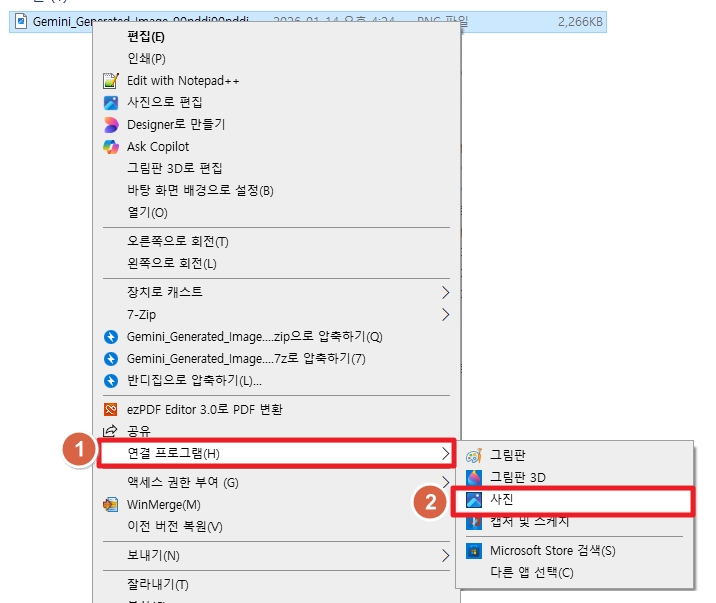



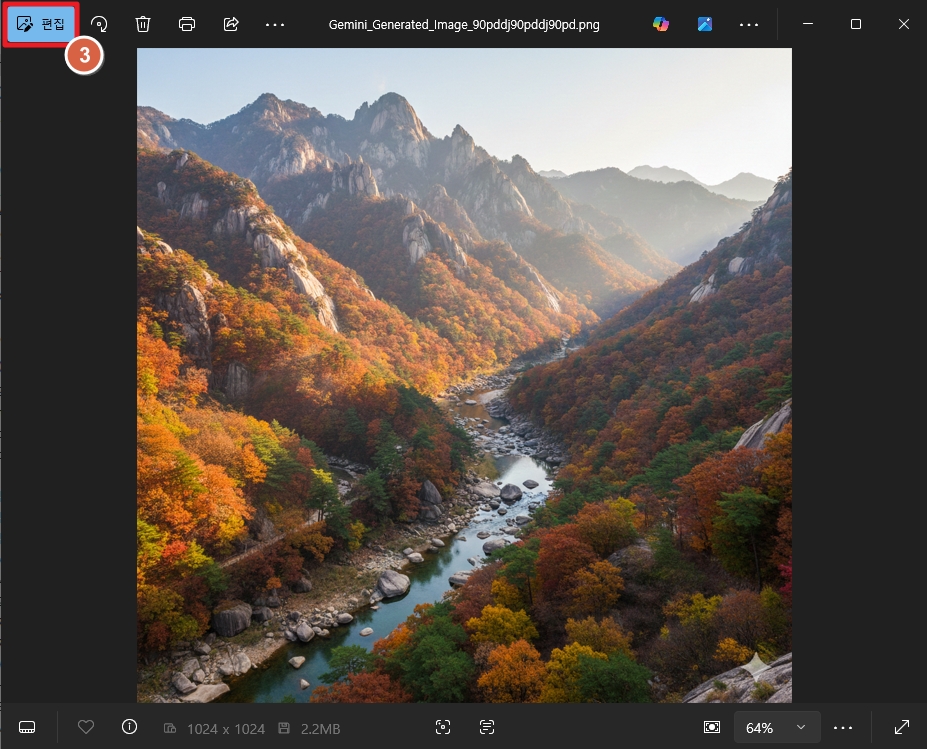
① 편집 모드
이미지를 사진 앱으로 실행하고 상단의 “편집” 아이콘(또는 단축키 Ctrl+E)을 눌러 편집 화면으로 들어갑니다.
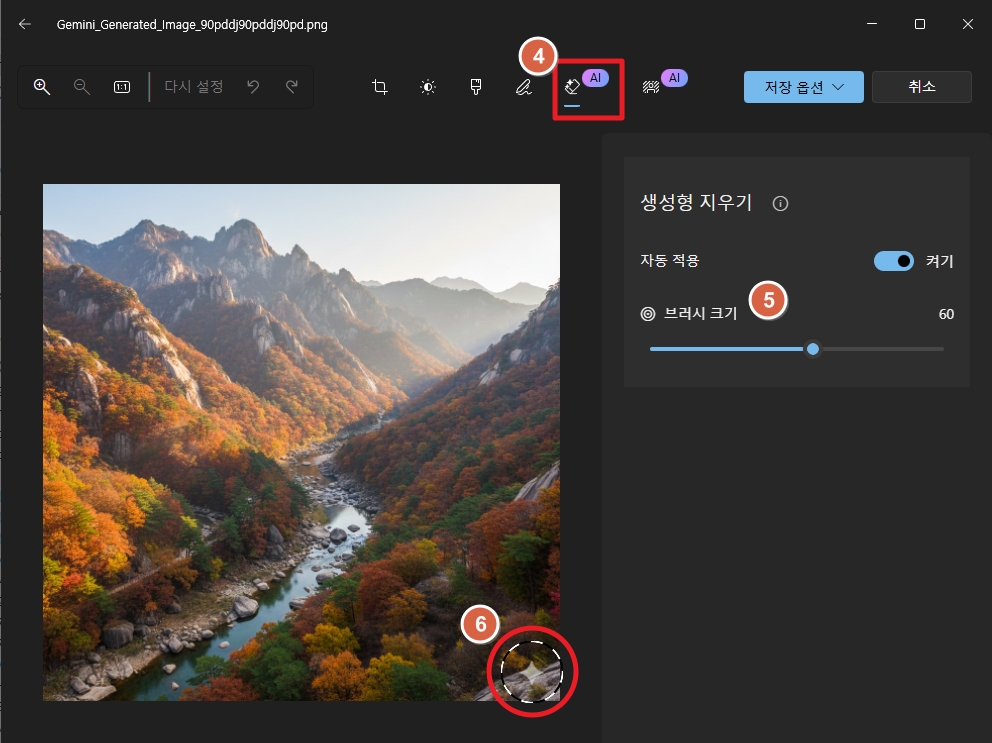
② “AI 지우기”로 워터마크 지우기
AI 지우기는 선택한 영역을 자연스럽게 처리하면서 워터마크를 지우는 강력한 기능입니다.편집 화면 상단 메뉴 중 “AI 지우기” 버튼을 클릭합니다.
③ 브러시 설정 및 적용
1) 자동 적용 확인: 화면 우측의 ‘자동 적용’ 옵션이 켜져 있는지 확인합니다.
2) 브러시 크기 조절: 워터마크(다이아몬드 로고)를 한 번에 덮을 수 있도록 크기를 조절합니다. ( 60 ~ 70 정도가 가장 적당합니다.)
3) 워터마크 클릭: 마우스 커서를 워터마크 위에 올리고 가볍게 클릭합니다.
[결과 확인]
클릭 한 번으로 우측 하단의 워터마크가 주변 배경과 어우러지며 감쪽같이 사라지는 것을 볼 수 있습니다. 확대해서 보아도 이질감이 거의 느껴지지 않을 정도로 깔끔하게 처리됩니다.
3. 최종 저장하기
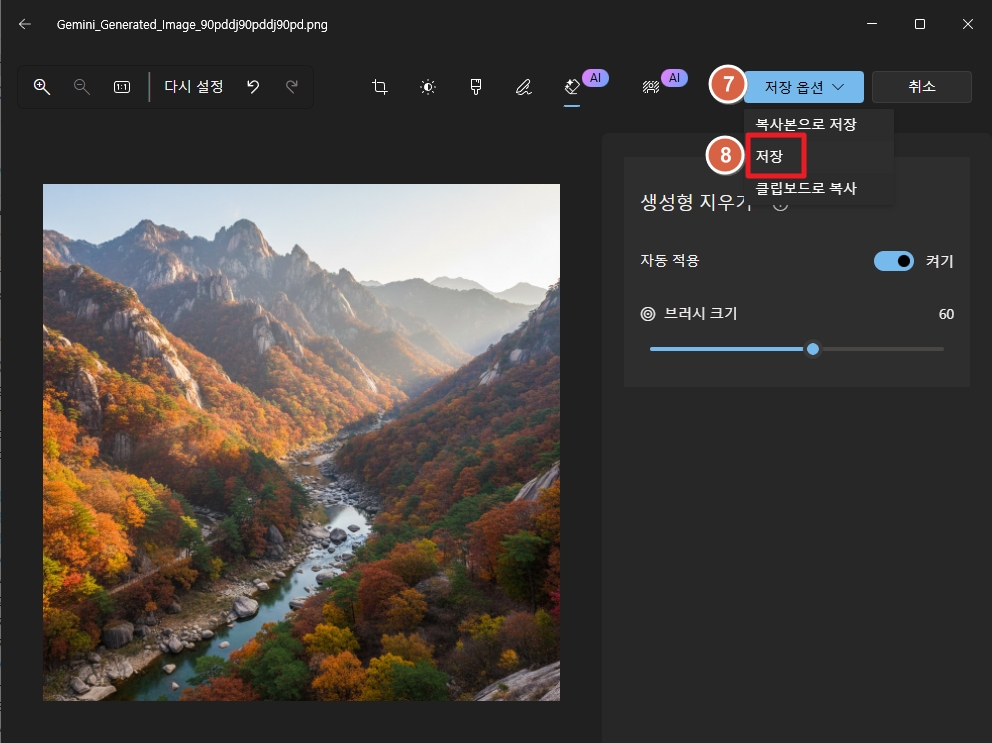
워터마크가 성공적으로 제거되었다면, 우측 상단의 “저장 옵션“을 눌러 수정한 이미지를 저장합니다. 기존 원본에 덮어쓰거나 새로운 파일로 복사본을 만들 수 있습니다.
– 저장 : 원본 파일에 덮어씁니다.
– 복사본으로 저장 : 원본을 유지하고 새로운 파일로 저장합니다. (추천)
마치며
오늘은 제미나이 AI로 생성된 이미지의 워터마크를 윈도우 기본 기능만으로 제거하는 방법을 알아보았습니다.
이 방법은 별도의 유료 결제나 프로그램 설치가 필요 없고, 과정이 매우 단순하여 누구나 쉽게 고퀄리티 이미지를 확보할 수 있다는 장점이 있습니다. 이제 워터마크 걱정 없이 AI 이미지를 자유롭게 활용해 보세요!